# 部署ChatGPT Next Web > 前言: > ChatGPT Next Web是一款开源ChatGPT 网页应用,因为网络原因,ChatGPT服务无法直接在国内使用,通过此项目并部署在大陆外的服务器上即可进行使用 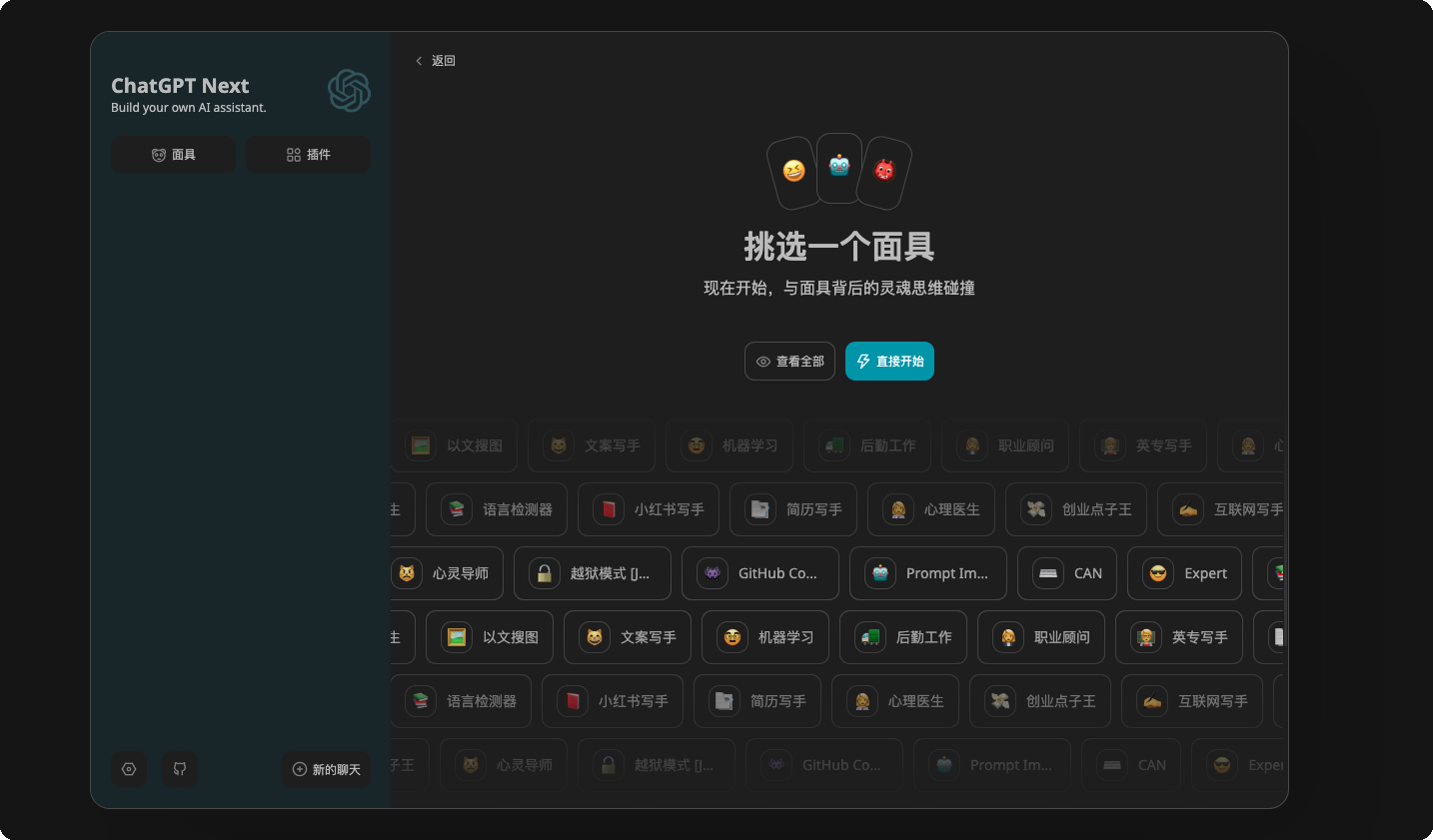 # 1、前期准备: 在开始部署之前,需要准备GitHub和vercel两个平台的账号,这两个平台访问可能有些困难,推荐使用Watt Toolkit 来解决网络问题 ## 网络加速: Watt Toolkit官网:https://steampp.net/ 下载对应系统版本,勾选GitHub和vercel,点击开始加速 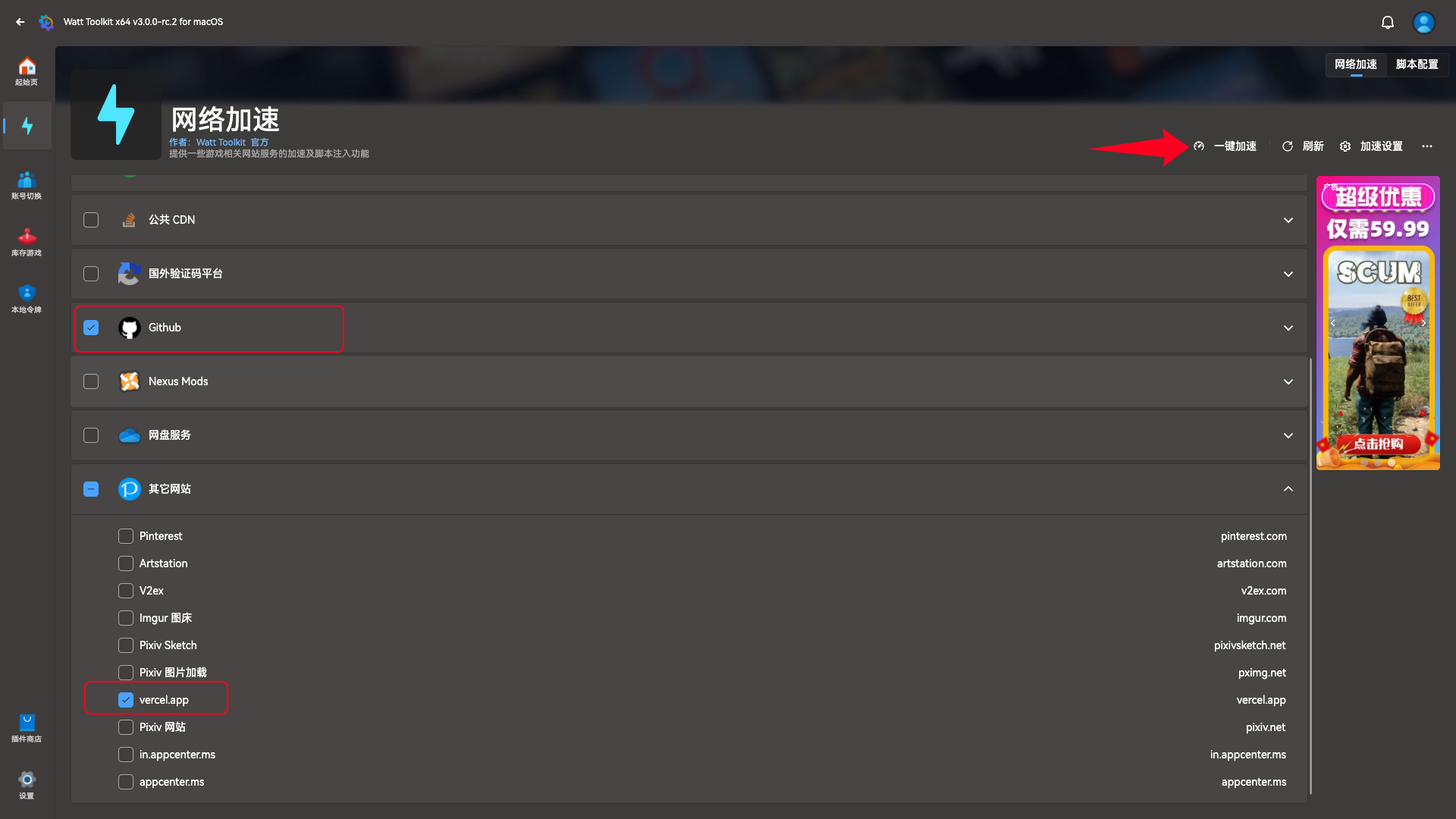 ## 登录平台: GitHub: 官网:https://github.com/ 注册地址:https://github.com/signup?ref_cta=Sign+up&ref_loc=header+logged+out&ref_page=%2F%3Cuser-name%3E%2F%3Crepo-name%3E%2Freleases%2Fshow&source=header-repo&source_repo=BeyondDimension%2FSteamTools vercel: 官网:https://vercel.com/ 注册地址:https://vercel.com/signup 没有账号的话根据提示填入信息注册 # 注册Open Ai 国内的邮箱基本不再允许注册,建议申请一个免费的海外邮箱 ,推荐使用Google,微软,Proton等邮箱 # 2、fork仓库 ChatGPT Next Web项目地址:https://github.com/Yidadaa/ChatGPT-Next-Web 登录GitHub后,进入上方网页,fork项目 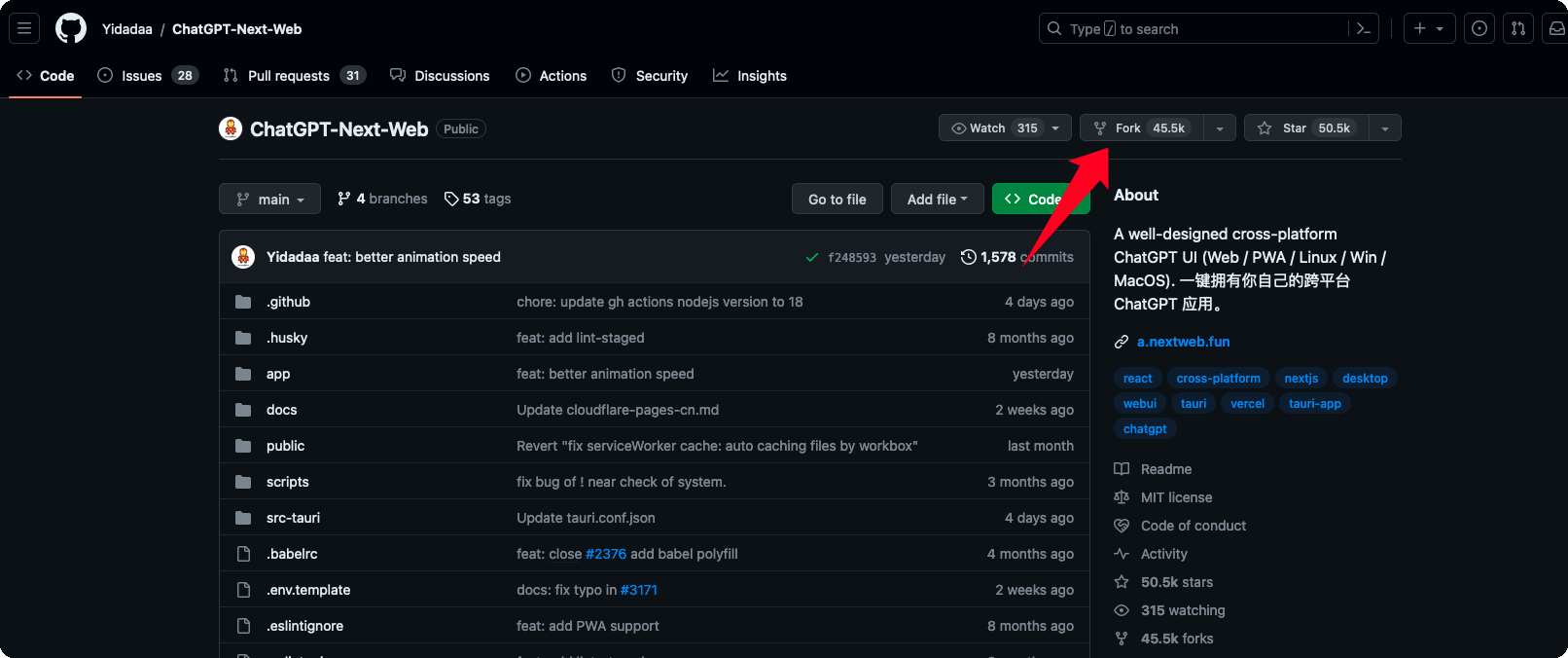 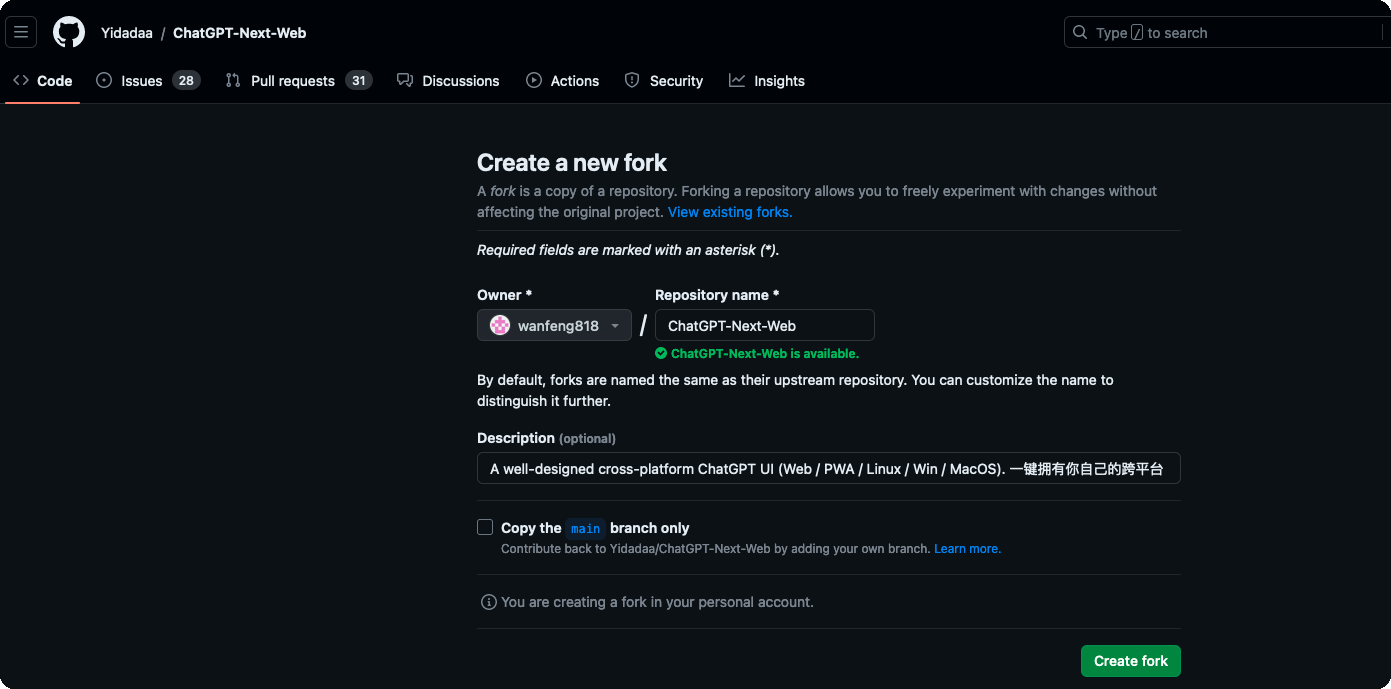 之后进入仓库主页,点击右上角头像,选择`Your profile`,点击刚刚fork的项目 复制并进入:https://vercel.com/new/clone?repository-url=https%3A%2F%2Fgithub.com%2FYidadaa%2FChatGPT-Next-Web&env=OPENAI_API_KEY&env=CODE&project-name=chatgpt-next-web&repository-name=ChatGPT-Next-Web 选择GitHub 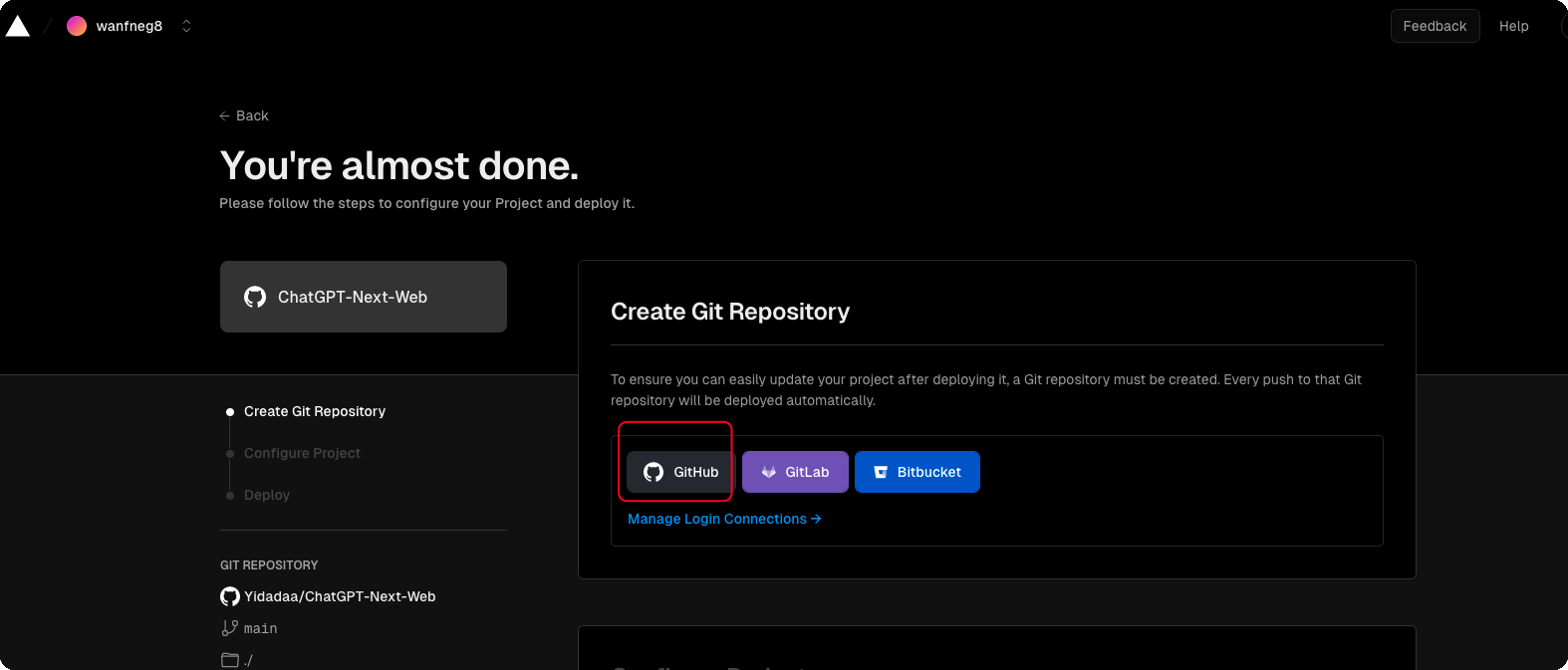 弹出GitHub账号关联窗口,选择`install` # 3、部署项目 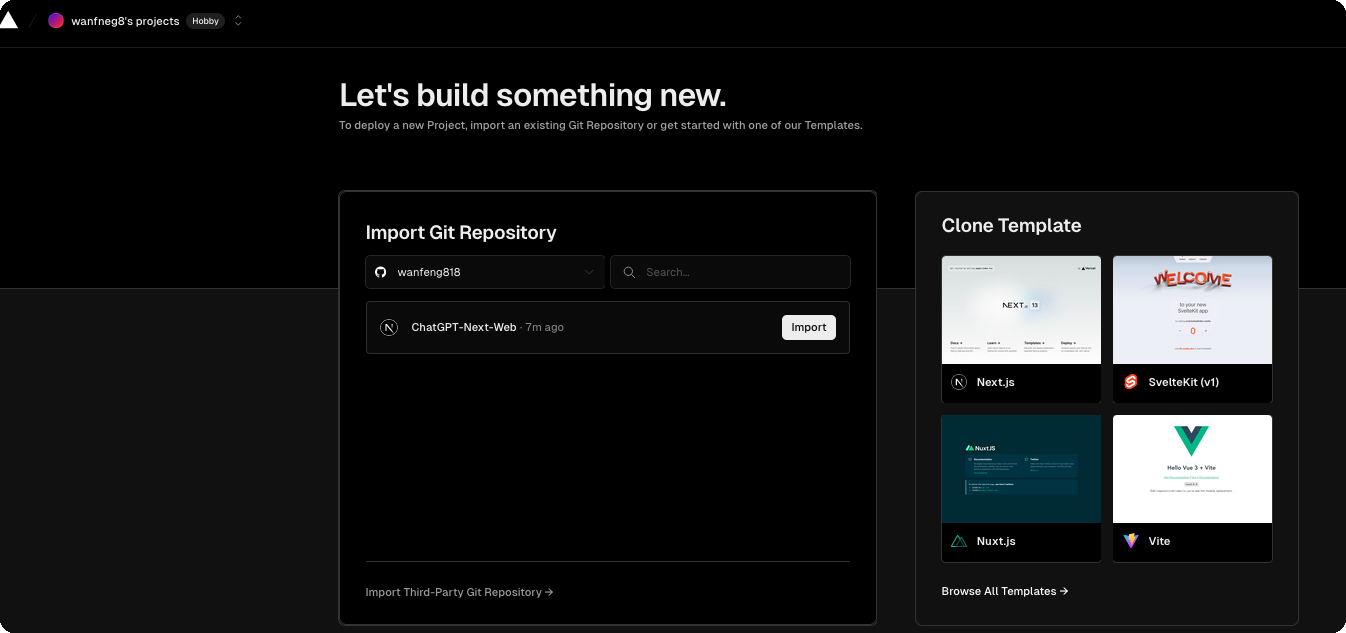 这里显示了刚刚在GitHub里fork的项目,表示关联成功,点击`import` 开始部署项目 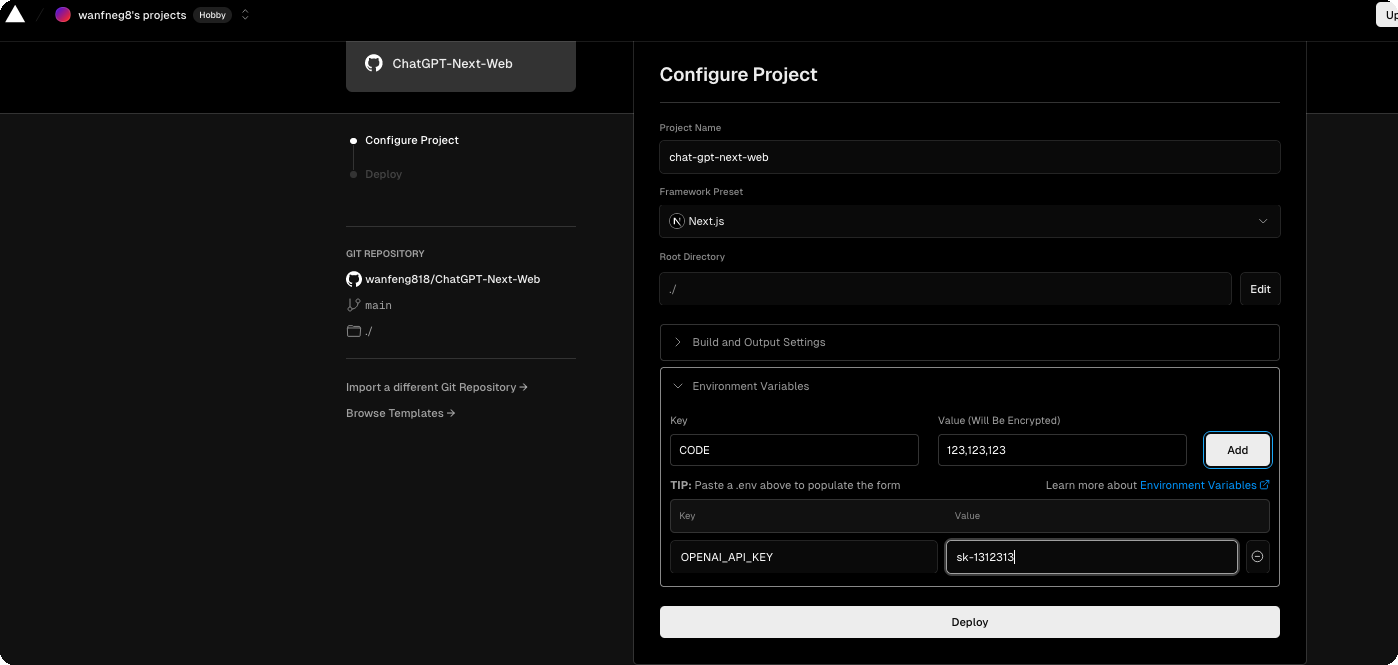 项目配置页: `Project Name`是项目的名称,无需更改 `Framework Preset` 选择 Next.js 点开 `Environmane Variables` 开始配置环境变量; `OPENAI_API_KEY`是open ai的api,此处不填入部署后将无法使用 `CODE`是访问密码,需要的话可以增加,此时任何人可以访问你的项目 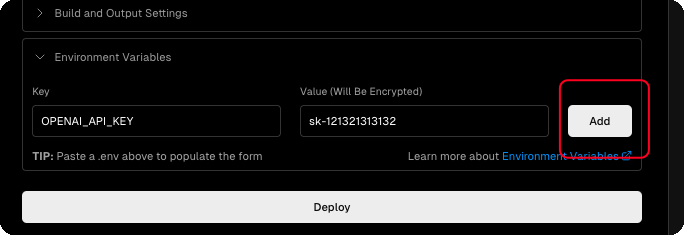 需要设置密码,点击`add`,左侧填入CODE,右侧填入你设置的密码,支持多个密码逗号分隔,设置访问密码后,用户需要在设置界面输入访问密码才可以使用 确认后点击`deploy`,等待五分钟左右即可完成部署 # 4、后续设置 ## api配置 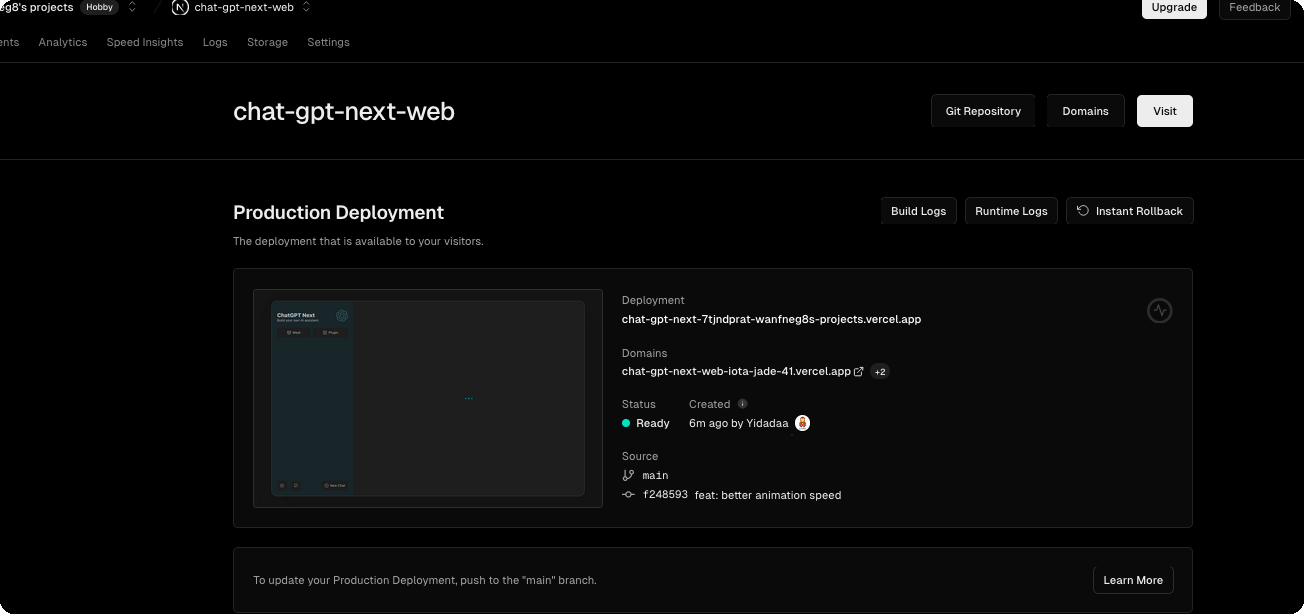 这里就已经部署成功了,`Domains`下方是平台提供的域名,也是你部署服务的地址,点击进入访问 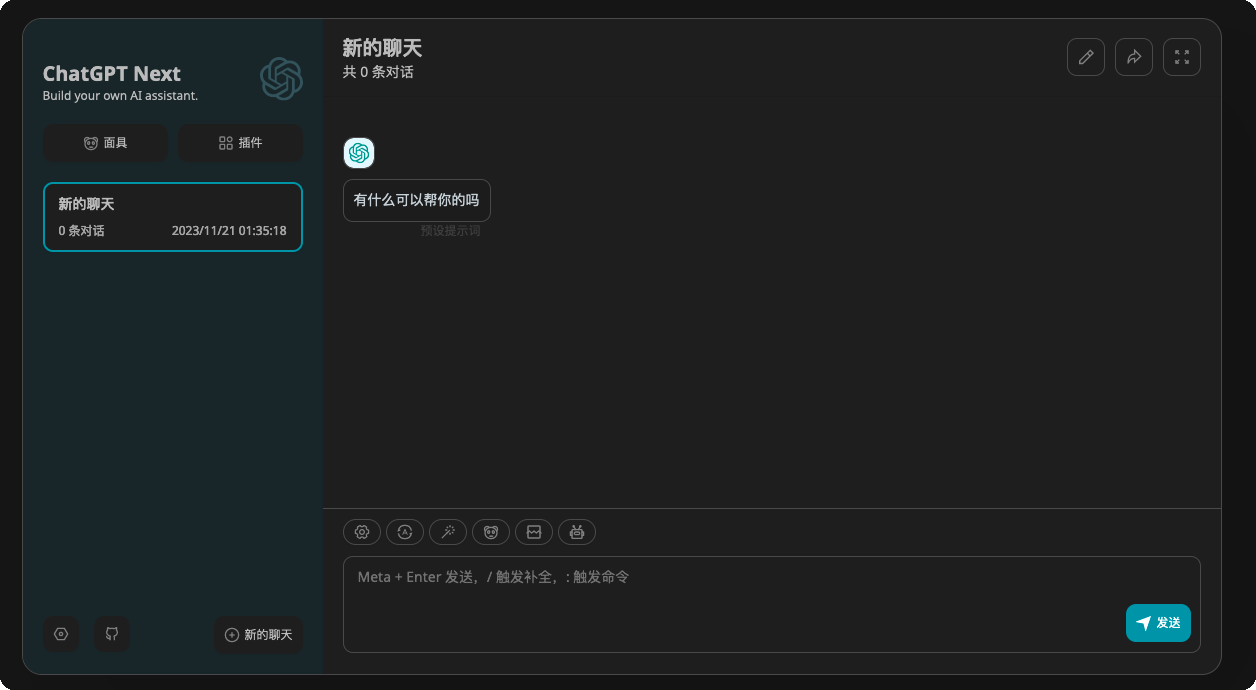 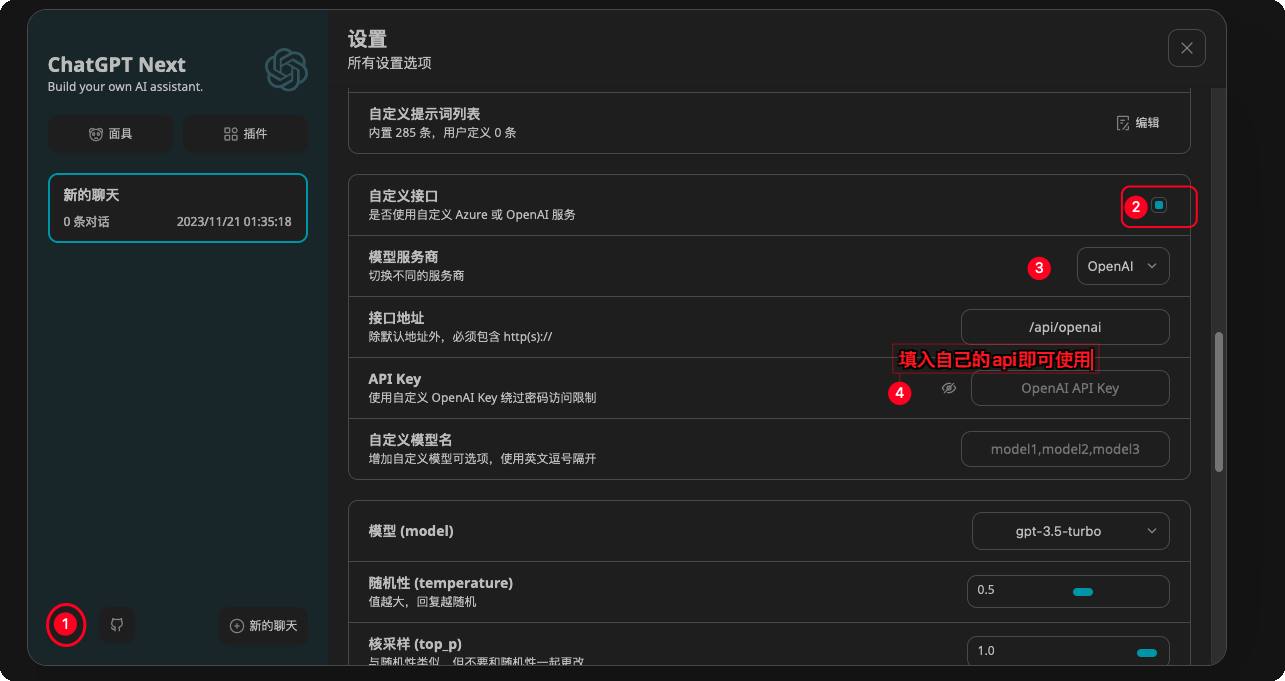 根据上图步骤配置,就可以开始使用了 ## 自动更新 当你 fork 项目之后,由于 Github 的限制,需要手动去你 fork 后的项目的 Actions 页面启用 Workflows,并启用 Upstream Sync Action,启用之后即可开启每小时定时自动更新: 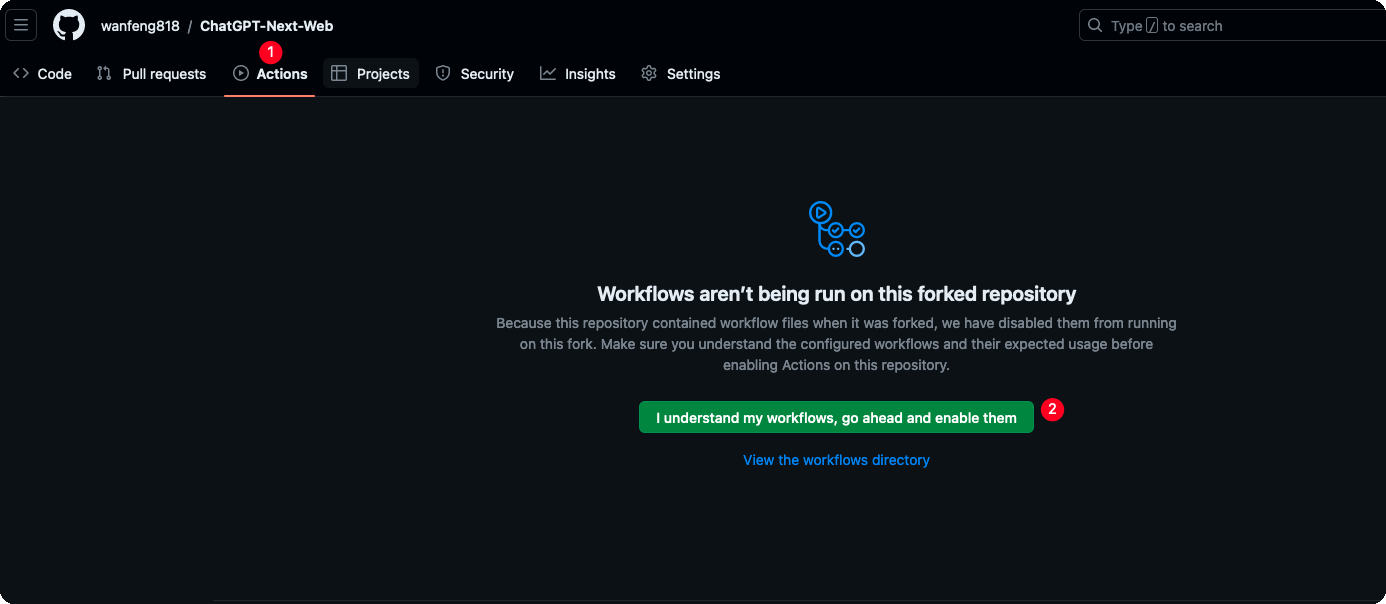 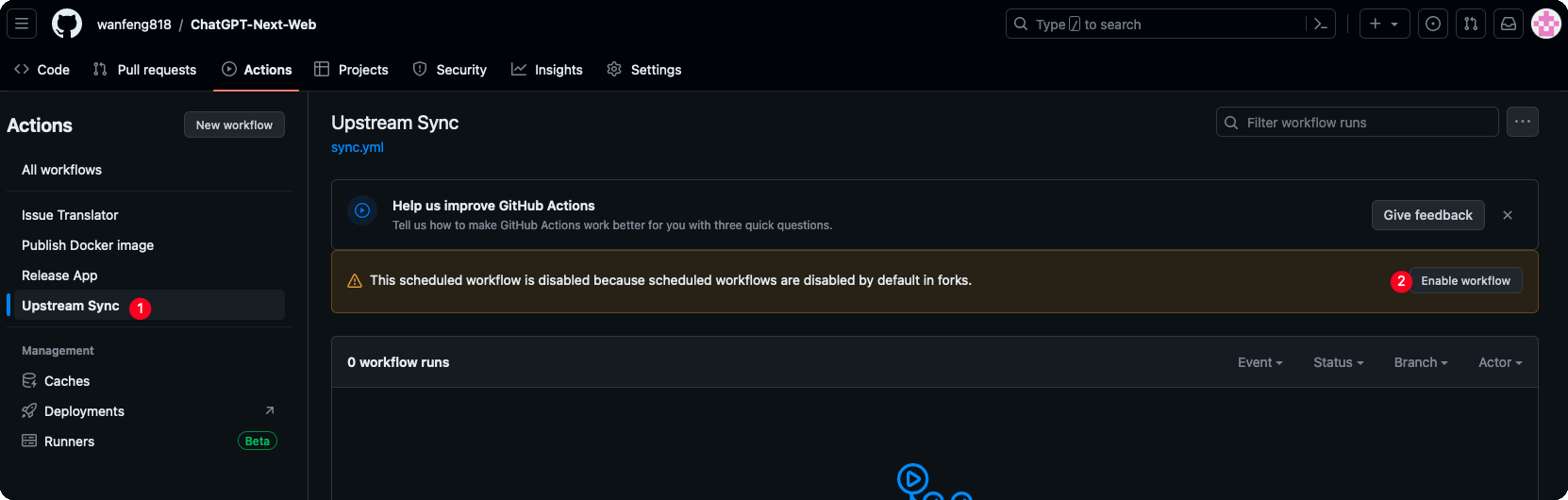 这样GitHub就会自动更新上游,不需要一次次拉取更新了 ## 域名 由于vercel分配的默认域名在国内不容易打开,可以使用上文的加速方法或者自己购买域名解析, 解析到自己的域名上可突破限制快速打开部署项目 Loading... # 部署ChatGPT Next Web > 前言: > ChatGPT Next Web是一款开源ChatGPT 网页应用,因为网络原因,ChatGPT服务无法直接在国内使用,通过此项目并部署在大陆外的服务器上即可进行使用  # 1、前期准备: 在开始部署之前,需要准备GitHub和vercel两个平台的账号,这两个平台访问可能有些困难,推荐使用Watt Toolkit 来解决网络问题 ## 网络加速: Watt Toolkit官网:https://steampp.net/ 下载对应系统版本,勾选GitHub和vercel,点击开始加速  ## 登录平台: GitHub: 官网:https://github.com/ 注册地址:https://github.com/signup?ref_cta=Sign+up&ref_loc=header+logged+out&ref_page=%2F%3Cuser-name%3E%2F%3Crepo-name%3E%2Freleases%2Fshow&source=header-repo&source_repo=BeyondDimension%2FSteamTools vercel: 官网:https://vercel.com/ 注册地址:https://vercel.com/signup 没有账号的话根据提示填入信息注册 # 注册Open Ai 国内的邮箱基本不再允许注册,建议申请一个免费的海外邮箱 ,推荐使用Google,微软,Proton等邮箱 # 2、fork仓库 ChatGPT Next Web项目地址:https://github.com/Yidadaa/ChatGPT-Next-Web 登录GitHub后,进入上方网页,fork项目   之后进入仓库主页,点击右上角头像,选择`Your profile`,点击刚刚fork的项目 复制并进入:https://vercel.com/new/clone?repository-url=https%3A%2F%2Fgithub.com%2FYidadaa%2FChatGPT-Next-Web&env=OPENAI_API_KEY&env=CODE&project-name=chatgpt-next-web&repository-name=ChatGPT-Next-Web 选择GitHub  弹出GitHub账号关联窗口,选择`install` # 3、部署项目  这里显示了刚刚在GitHub里fork的项目,表示关联成功,点击`import` 开始部署项目  项目配置页: `Project Name`是项目的名称,无需更改 `Framework Preset` 选择 Next.js 点开 `Environmane Variables` 开始配置环境变量; `OPENAI_API_KEY`是open ai的api,此处不填入部署后将无法使用 `CODE`是访问密码,需要的话可以增加,此时任何人可以访问你的项目  需要设置密码,点击`add`,左侧填入CODE,右侧填入你设置的密码,支持多个密码逗号分隔,设置访问密码后,用户需要在设置界面输入访问密码才可以使用 确认后点击`deploy`,等待五分钟左右即可完成部署 # 4、后续设置 ## api配置  这里就已经部署成功了,`Domains`下方是平台提供的域名,也是你部署服务的地址,点击进入访问   根据上图步骤配置,就可以开始使用了 ## 自动更新 当你 fork 项目之后,由于 Github 的限制,需要手动去你 fork 后的项目的 Actions 页面启用 Workflows,并启用 Upstream Sync Action,启用之后即可开启每小时定时自动更新:   这样GitHub就会自动更新上游,不需要一次次拉取更新了 ## 域名 由于vercel分配的默认域名在国内不容易打开,可以使用上文的加速方法或者自己购买域名解析, 解析到自己的域名上可突破限制快速打开部署项目 最后修改:2026 年 07 月 07 日 © 允许规范转载 打赏 赞赏作者 支付宝微信 赞 如果觉得我的文章对你有用,请随意赞赏